
Existe-t-il une extension Chrome pour envoyer un message à plusieurs groupes WhatsApp à la fois ?

Oui. Plusieurs extensions Chrome fonctionnent par-dessus WhatsApp Web et envoient un même message à une liste de nombreux groupes, l'un après l'autre — TurboText WA, WhatsApp Bulk Sender d'InGage, Message Pilot Free et ZS Sender en sont des exemples issus de nos recherches. Elles diffèrent surtout par la façon dont on construit la liste, et aucune ne rend l'envoi en masse conforme aux règles de WhatsApp.
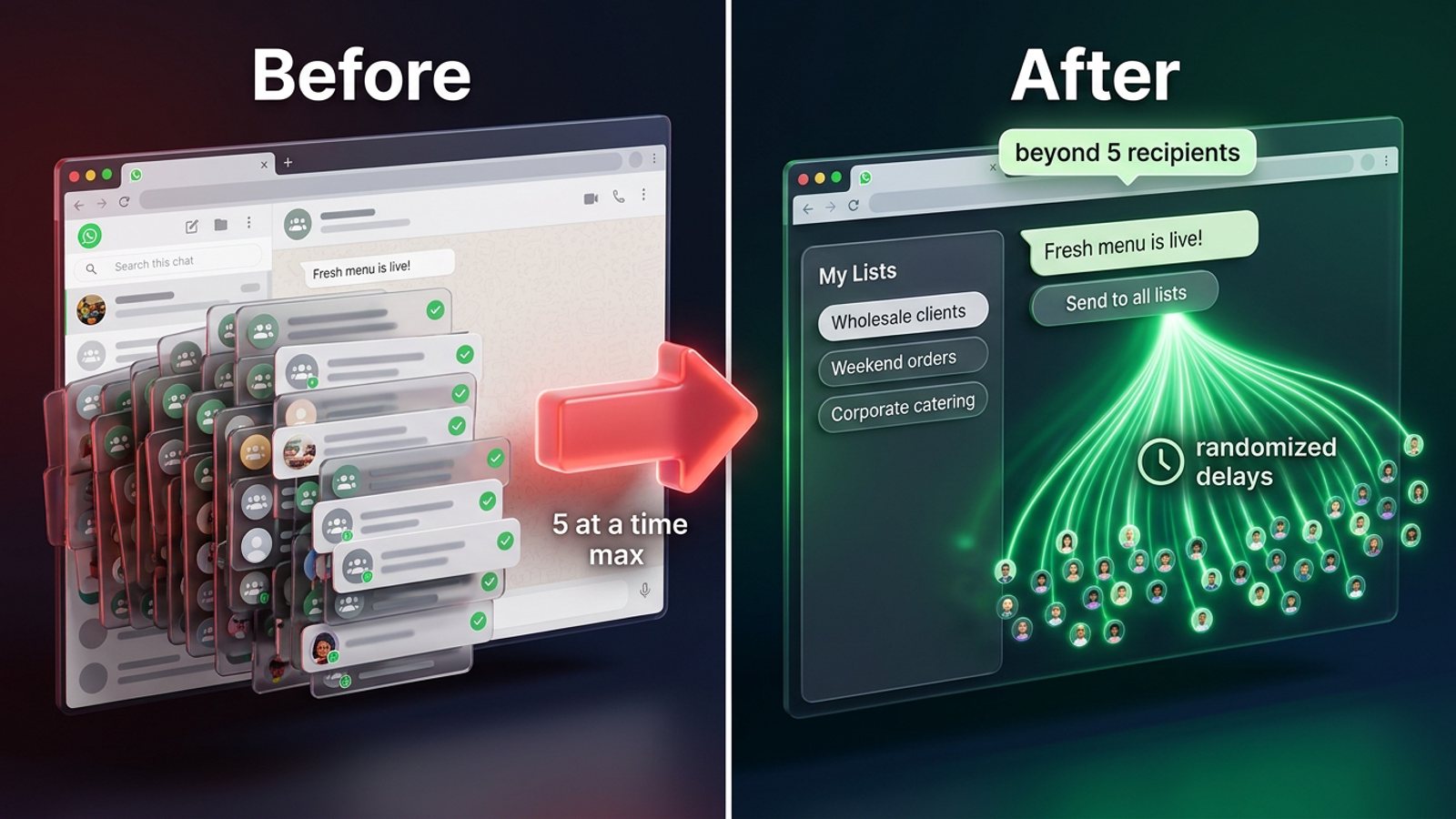
Si vous envoyez la même annonce à vingt groupes chaque semaine, vous connaissez déjà la galère : le transfert natif de WhatsApp est limité à 5 conversations à la fois, d'après le centre d'aide de WhatsApp. Une extension vous fait sortir de cette boucle manuelle. Installez l'extension Chrome FivePlus pour WhatsApp (partage en masse au-delà de 5 destinataires) et vous choisissez une liste enregistrée au lieu de rechercher les groupes un par un.
Une extension Chrome peut-elle vraiment envoyer à plus de 5 groupes WhatsApp d'un coup ?
Oui — l'extension pilote votre session WhatsApp Web connectée et parcourt automatiquement votre liste de groupes. TurboText WA, par exemple, permet de coller des noms exacts de groupes WhatsApp et des numéros de téléphone, puis envoie le même message à tous, d'après sa fiche sur le Chrome Web Store. Vous vous connectez toujours vous-même à WhatsApp Web ; l'extension n'envoie rien sans votre intervention.
C'est toute l'astuce. Il n'y a pas d'API secrète. L'extension est un robot qui clique sur « envoyer » plus vite que vous.
Quelle différence entre une extension et un outil d'envoi par CSV ?
Les extensions construisent la liste à partir des noms de groupes ou des numéros directement dans WhatsApp Web ; les outils qui privilégient le CSV veulent d'abord un tableur ou un fichier. ZS Sender, par exemple, importe un CSV et gère des variables de personnalisation comme {name} et {city}, d'après sa fiche. WhatsApp Bulk Sender d'InGage accepte aussi des imports CSV, en plus des modèles et de l'extraction des membres de groupe.
Aucune approche n'est meilleure dans l'absolu. Tout dépend d'où se trouvent déjà vos destinataires — dans votre liste de conversations WhatsApp, ou dans un tableur sur votre ordinateur.
Quelles extensions Chrome envoient à de nombreux groupes WhatsApp à la fois ?
Voici les options issues de nos recherches, comparées sur leur fonctionnement et leur prix. Les prix des alternatives sont ceux de novembre 2026 et peuvent changer ; plusieurs fiches n'affichent aucun prix.
| Option | Idéale pour | Fonctions clés | Prix / option gratuite | Points de vigilance |
|---|---|---|---|---|
| FivePlus (Notre choix) | Envois répétés à des listes de groupes enregistrées | Listes enregistrées, plusieurs listes à la fois, délais aléatoires | Essai gratuit de 3 jours | Chrome + WhatsApp Web uniquement |
| TurboText WA | Coller des noms de groupes et des numéros | Coller noms/numéros, même message pour tous | Aucun prix affiché | Base d'utilisateurs minuscule, aucune note |
| InGage Bulk Sender | Envois type CRM avec modèles | CSV, modèles, extraction des membres | Achats intégrés signalés | Faible adoption, incohérence de version |
| Message Pilot Free | Envois gratuits à faible volume | Envoi multi-groupes, CSV/XLSX | Gratuit avec limites strictes | 3 groupes par envoi en gratuit |
| ZS Sender | Envois personnalisés pilotés par CSV | Variables, pièces jointes, rapport en direct | Aucun prix affiché | Workflow CSV obligatoire |
FivePlus est notre choix parmi les outils comparés, parce qu'il est construit autour de ce que font réellement ceux qui envoient régulièrement : vous enregistrez une fois vos listes de groupes et de contacts comme listes prédéfinies, puis vous les réutilisez. La V2 permet d'envoyer à plusieurs listes enregistrées à la fois, et de mélanger personnes et groupes dans une même liste. Les délais aléatoires étalent les envois dans le temps, et la technologie anti-bannissement imite un comportement humain naturel. Installez l'extension Chrome FivePlus pour WhatsApp (partage en masse au-delà de 5 destinataires).
TurboText WA est le choix le plus direct si vous avez surtout besoin de coller une poignée de noms de groupes exacts et de leur envoyer un message. Sa fiche indique qu'il exige une connexion manuelle à WhatsApp Web et n'envoie rien sans interaction de l'utilisateur. Le hic, c'est l'historique : un audit indépendant d'ExtWise en février 2026 rapporte 6 utilisateurs et 0 note, tandis qu'un miroir du store affichait 36 utilisateurs — dans un cas comme dans l'autre, aucun historique d'avis pour juger de la fiabilité.
WhatsApp Bulk Sender d'InGage convient à qui veut des fonctions façon CRM — import CSV, modèles, extraction des membres de groupe et sélection par étiquettes. Un audit ExtWise de juin 2026 rapporte 7 utilisateurs actifs, 0 note et un score de risque de permissions de 35/100 qu'il qualifie de « moyen — une capacité, pas une intention ». Les numéros de version divergent aussi selon les fiches (2.2 sur la page du store, 2.8 sur les miroirs).
Message Pilot Free de 365Digital propose explicitement d'« envoyer à plusieurs groupes », plus des envois CSV/XLSX avec des variables. La limite, c'est l'offre gratuite : sa fiche la plafonne à 10 contacts par envoi en masse, 3 groupes par envoi groupé et 3 envois par jour. Une offre Pro existe, mais la page du store n'en affiche pas le prix.
ZS Sender est l'option la plus solide de cette sélection pour ceux qui partent d'un CSV. Il envoie à des numéros, des contacts, des groupes et des listes, gère les variables {name}/{city}, les aperçus, les pièces jointes, les délais aléatoires et le traitement par lots, et produit un rapport en direct. Sa politique de confidentialité (mise à jour le 11 août 2026) indique qu'il n'a pas de serveurs propres et traite tout en local. La contrepartie, c'est le workflow : vous construisez un fichier avant d'envoyer, au lieu de cliquer sur une liste enregistrée.
FivePlus est développé par l'équipe derrière ce blog.
Vais-je me faire bannir en utilisant une extension d'envoi en masse ?
WhatsApp affirme que les messages en masse et automatisés ont « toujours constitué une violation de nos conditions d'utilisation », d'après son centre d'aide. Aucune extension ne peut donc promettre que votre compte est en sécurité — et méfiez-vous de celles qui le font.
Ce que WhatsApp fait concrètement : il utilise les informations disponibles sur sa plateforme et l'apprentissage automatique pour identifier et bannir les comptes qui tentent de contourner ses systèmes, et il a engagé des poursuites judiciaires contre des utilisateurs abusant de ses conditions via des messages automatisés ou en masse depuis le 7 décembre 2019, d'après son centre d'aide. Un compte restreint peut toujours discuter avec ses contacts et groupes existants, mais ne peut plus démarrer de nouvelles conversations, créer des groupes, ajouter des membres ni utiliser d'appareils liés ; la restriction est levée automatiquement au bout de la durée fixée.
Une référence juridique open source sur l'automatisation de WhatsApp (GitHub, janvier 2026) note que les clics « signaler comme spam » des destinataires sont un déclencheur de bannissement courant, tout comme l'envoi en masse sans consentement — même avec un rythme prudent. Une référence complémentaire (GitHub, juin 2026) ajoute que les mesures anti-bannissement comme les plafonds, le préchauffage du compte et l'imitation du comportement humain réduisent le risque de bannissement sans l'éliminer.
Comment envoyer à de nombreux groupes WhatsApp avec une extension ?
Voici le déroulé général, quel que soit l'outil choisi :
- Installez l'extension depuis le Chrome Web Store et épinglez-la à votre barre d'outils.
- Ouvrez WhatsApp Web à l'adresse web.whatsapp.com et scannez le QR code pour vous connecter.
- Construisez votre liste — collez des noms de groupes ou des numéros exacts, ou importez un fichier CSV/Excel.
- Ajoutez des variables de personnalisation et prévisualisez le message avant l'envoi.
- Réglez un délai aléatoire entre les envois si l'outil le propose.
- Lancez l'envoi, gardez l'onglet WhatsApp Web ouvert, et mettez en pause ou reprenez selon vos besoins.
- Consultez le journal ou le rapport et arrêtez si vous voyez des erreurs ou des avertissements sur votre compte.
Avec FivePlus, l'étape de construction de la liste n'a lieu qu'une fois : installez l'extension, enregistrez vos listes de groupes et de contacts comme listes prédéfinies, puis choisissez une liste, sélectionnez un message ou un média, et envoyez en un clic. Les délais aléatoires répartissent automatiquement les messages dans le temps.
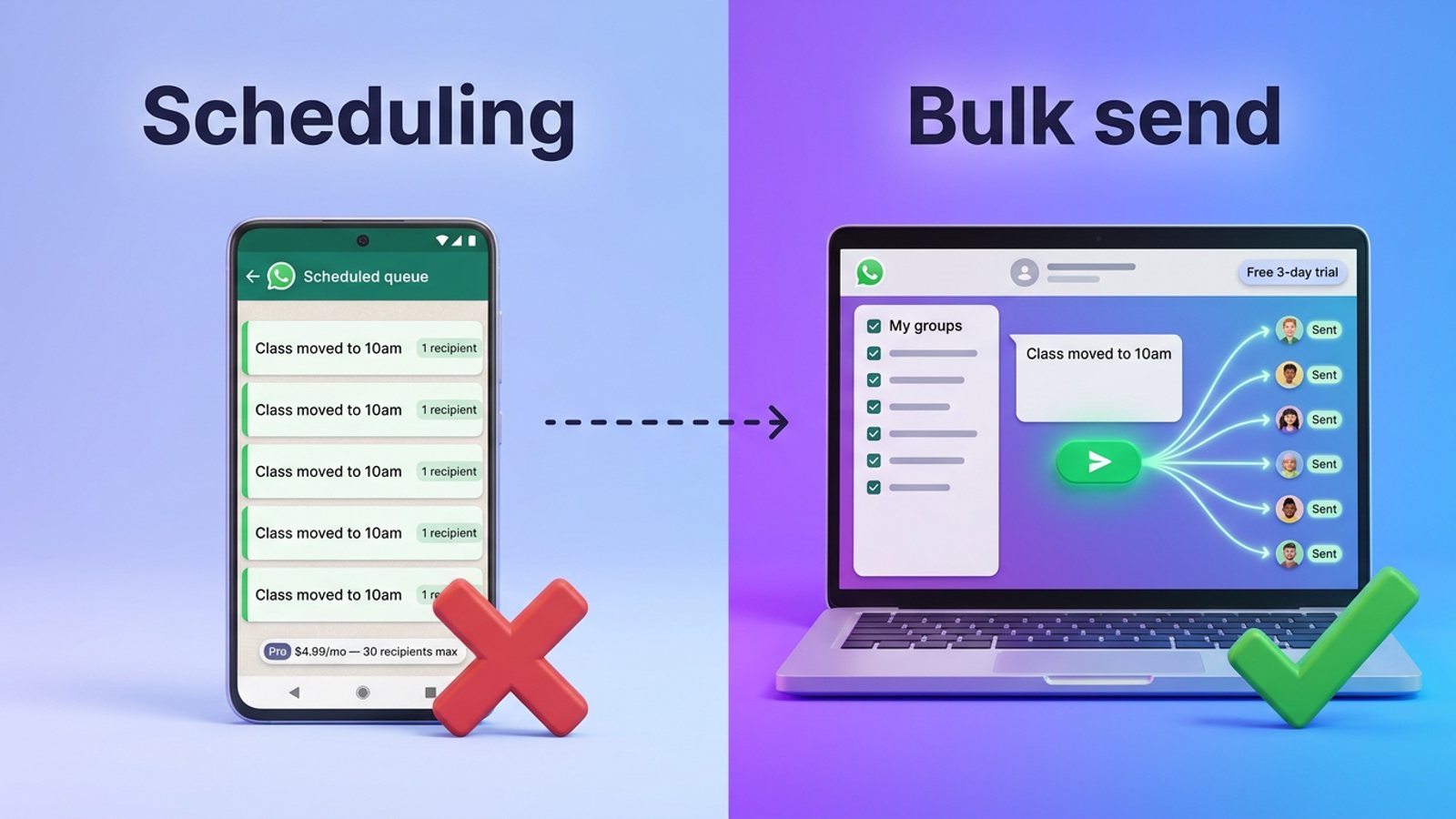
Imaginez une activité de coaching avec 18 groupes de promotion et un rappel chaque lundi. Avec le transfert natif de WhatsApp, vous répéteriez le même transfert quatre fois. Avec une liste enregistrée, vous sélectionnez la liste une fois et vous envoyez — et lundi prochain, la liste est toujours là.
L'outil stocke-t-il mes contacts dans le cloud ?
Plusieurs fiches annoncent un traitement local uniquement, mais vérifiez vous-même la politique de confidentialité de chaque outil. Celle de ZS Sender indique qu'il n'a pas de serveurs propres et n'envoie pas de données à l'éditeur ni à des tiers, et qu'il accède à votre numéro connecté, vos contacts, vos groupes et les membres de groupe uniquement lorsque vous cliquez sur Load ou Download.
Notre conseil : avant d'installer un outil d'envoi en masse, ouvrez sa politique de confidentialité et cherchez les mots « local », « aucun serveur » et « tiers ». Si la politique ne le précise pas, partez du principe que vos données quittent votre navigateur.
Ai-je besoin de l'API WhatsApp Business pour cela ?
Non — ces extensions s'appuient sur votre session WhatsApp Web connectée, pas sur l'API Business. La référence juridique de janvier 2026 note que la plateforme Business officielle, avec consentement préalable et modèles approuvés, est la seule voie d'automatisation conforme aux conditions d'utilisation. C'est une catégorie de produit différente, avec un coût de mise en place différent.
Combien coûtent ces extensions ?
FivePlus est gratuit à essayer pendant 3 jours, et toutes les offres incluent un partage illimité sans limite d'envoi mensuelle — à la date de novembre 2026, les prix peuvent changer. Les listes de groupes enregistrées restent sauvegardées pour toujours, donc mieux vaut ne pas désinstaller l'extension si vous voulez les conserver.
Pour les alternatives, nos recherches n'affichent aucun prix : TurboText WA et ZS Sender semblent gratuits sans offre payante mentionnée, InGage signale des achats intégrés sans prix publié, et le prix de l'offre Pro de Message Pilot n'apparaît pas sur sa page du store.
Que vérifier avant d'installer un outil d'envoi en masse ?
Vérifiez trois choses : les permissions demandées, la base d'utilisateurs et la possibilité d'enregistrer vos listes. Une petite extension sans avis, avec des permissions étendues, est un pari plus risqué que ne le laisse croire sa liste de fonctions.
Pour aller plus loin, lisez notre sélection des meilleures extensions d'envoi en masse WhatsApp pour Chrome en 2026, ou découvrez comment envoyer à 30 groupes WhatsApp à la fois sans se faire bannir si le volume vous inquiète. Si le risque pour votre compte est le point bloquant, commencez par existe-t-il un outil d'envoi en masse WhatsApp qui ne met pas mon compte en danger ?
L'extension ne supprime que les clics — le jugement sur qui vous contactez, à quelle fréquence et avec quel consentement vous revient.
Sources
- Unauthorized use of automated or bulk messaging on WhatsApp (WhatsApp Help Center, undated)
- Account restriction page (WhatsApp Help Center, undated)
- Forward limits page (WhatsApp Help Center, undated)
- WhatsApp Terms of Service & Legal Considerations (GitHub, Joe-Heffer, 2026-01-27)
- WAPI legal reference (GitHub, zakirkun, 2026-06-05)
- TurboText WA store listing (Chrome Web Store, undated)
- TurboText WA analysis (ExtWise, 2026-02-12)
- WhatsApp Bulk Sender by InGage store listing (Chrome Web Store, undated)
- InGage analysis (ExtWise, 2026-06-30)
- InGage package page (Socket, 2026-06-29)
- Message Pilot Free store listing (Chrome Web Store, updated 2026-06-19)
- Message Pilot package page (Socket, 2026-06-18)
- ZS Sender store listing (Chrome Web Store, undated)
- ZS Sender package page (Socket, 2026-08-12)
- ZS Sender privacy policy (ZS Sender, 2026-08-11)
Questions fréquentes
Tout dépend de la façon dont vous constituez vos listes. FivePlus est notre choix parmi les outils comparés si vous envoyez aux mêmes groupes de façon répétée, car il enregistre des presets et envoie à plusieurs listes à la fois avec des délais aléatoires. Si vous devez surtout coller quelques noms de groupes précis, TurboText WA est le choix le plus direct ; si vos destinataires figurent dans un tableur, ZS Sender convient mieux.
Le transfert natif de WhatsApp est limité à 5 conversations à la fois, selon son centre d'aide, et les messages transférés via des chaînes de cinq conversations ou plus reçoivent le libellé « Transféré plusieurs fois ». Les listes de diffusion atteignent des contacts, pas des groupes. Au-delà, il faut passer par des outils tiers.
FivePlus est conçu pour WhatsApp classique sur WhatsApp Web — selon son éditeur, seul WhatsApp classique fonctionne. Pour les autres outils, vérifiez leur fiche avant de vous y fier avec un compte professionnel.
Le centre d'aide de WhatsApp indique que ses produits ne sont pas destinés à l'envoi en masse ou automatisé et que cela a toujours violé ses conditions d'utilisation. Les mesures peuvent inclure des restrictions et des bannissements, et les règles peuvent changer. Ceci n'est pas un avis juridique.
Les listes de groupes enregistrées sont conservées pour toujours, selon les caractéristiques du produit — c'est pourquoi il vaut mieux ne pas désinstaller l'extension Chrome. L'extension nécessite Chrome et WhatsApp Web, et l'utilisation gratuite est limitée à un essai de 24 heures.